ATTEX Attention Panel
Installera ATTEX Panel
Här hämtar du ATTEX Panel-appen till din Android-telefon och installerar den. Det tar ett par minuter. Sen visar appen själv hur du ställer in den.
Innan du börjar
- 18 år eller äldre
- Android 13 eller nyare
- Din egen Android-telefon
- Ca 85 MB att ladda ner, helst via wifi
- Ha mejladressen du anmälde dig med, eller ditt Norstat-ID, till hands
Har du iPhone? Appen finns bara för Android, och iPhone stöds inte.

Sitter du vid datorn?
Appen installeras på din Android-telefon. Skanna QR-koden med telefonen, så öppnas guiden där.
Därför kommer appen inte från Google Play
Play godkänner inte appar som använder tillgänglighet för att läsa skärmen. Därför kommer appen direkt från ATTEX i stället för från Play Butik. Android ställer då ett par extra säkerhetsfrågor under installationen, och stegen nedan visar vad du trycker på.
18 800registrerade panelister i Norden kör redan ATTEX — du installerar samma app som de.
Steg 1
Ladda ner appen
Ladda ner installationsfilen till telefonen med knappen nedan.
Ladda ner ATTEX Panel-appenAPK-fil · ca 85 MB · Android 13 eller nyare
Eftersom appen distribueras utanför Google Play kan webbläsaren varna för filen. Välj i så fall ”Ladda ned ändå”.
När du installerar kan Google Play Protect också varna, eftersom appen inte kommer från Play Butik. Välj då att installera ändå.
Steg 2
Installera appen
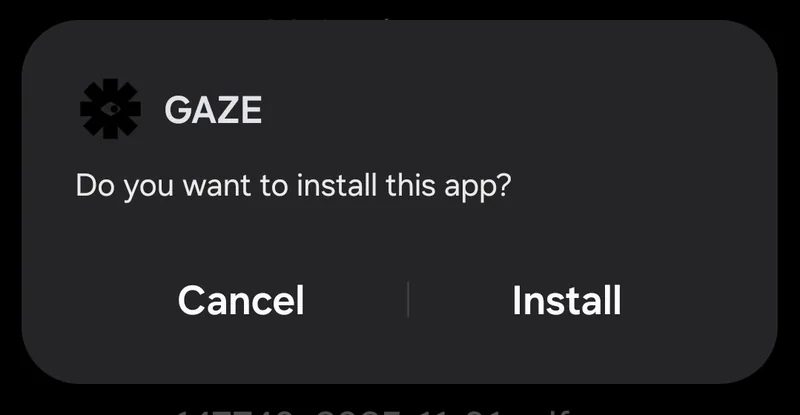
Öppna den nedladdade filen från aviseringen eller mappen Nedladdningar och tryck på ”Installera”. Första gången frågar telefonen om den får installera appar från den källan:
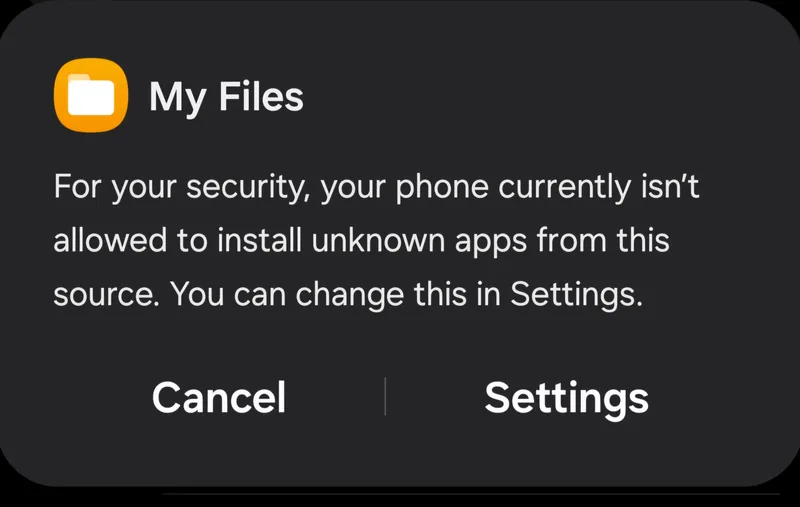
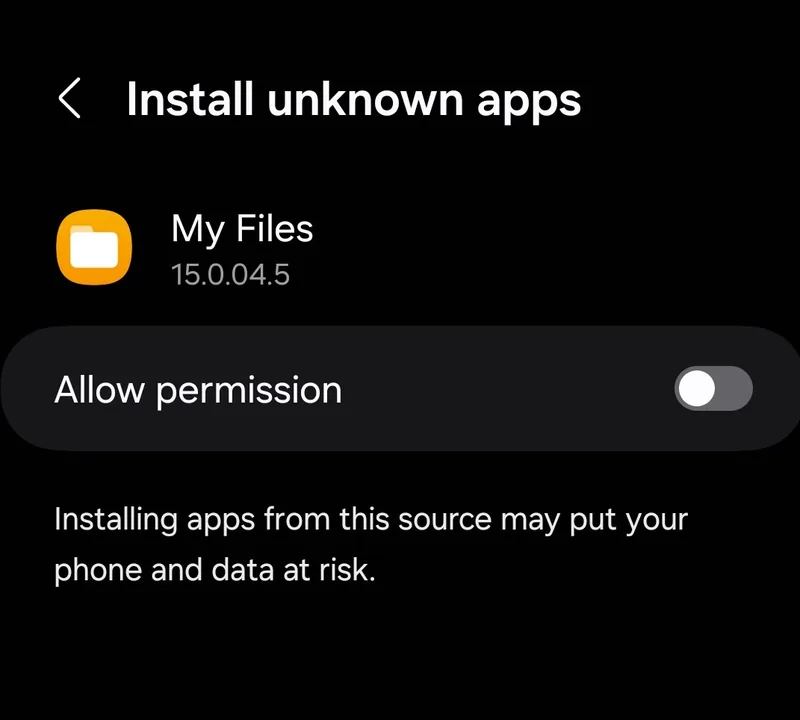
Tryck på ”Inställningar”, slå på ”Tillåt från den här källan”, gå tillbaka och tryck på ”Installera”.
Stoppar din Samsung installationen?
Stoppas installationen med en ruta som ”En okänd app har blockerats”, är Samsungs Automatisk blockerare på. Stäng av den så här:
- 1Öppna ”Inställningar”.
- 2Tryck på ”Säkerhet och sekretess”.
- 3Skrolla ned och tryck på ”Automatisk blockerare” (inte ”Fler säkerhetsinställningar”).
- 4Stäng av reglaget högst upp, där det står ”På”.
- 5Bekräfta med fingeravtryck, ansikte, PIN-kod, mönster eller lösenord om telefonen ber om det.
- 6Öppna den nedladdade filen igen och tryck på ”Installera”. Frågar telefonen om källan, slå på ”Tillåt från den här källan” som på bilderna ovan.
När appen är installerad kan du slå på Automatisk blockerare igen (vissa nyare telefoner gör det själva efter 30 minuter). Då stoppar den även uppdateringar av appen, så stäng av den på samma sätt när du uppdaterar.
Säger Android att appen inte installerades? Kontrollera att telefonen har Android 13 eller nyare. Har den det, kontakta panelsupporten.
Steg 3
Öppna ATTEX Panel
Tryck på ”Öppna” när installationen är klar. Har du redan stängt rutan hittar du ATTEX Panel bland dina appar, med den här ikonen:
 ATTEX Panel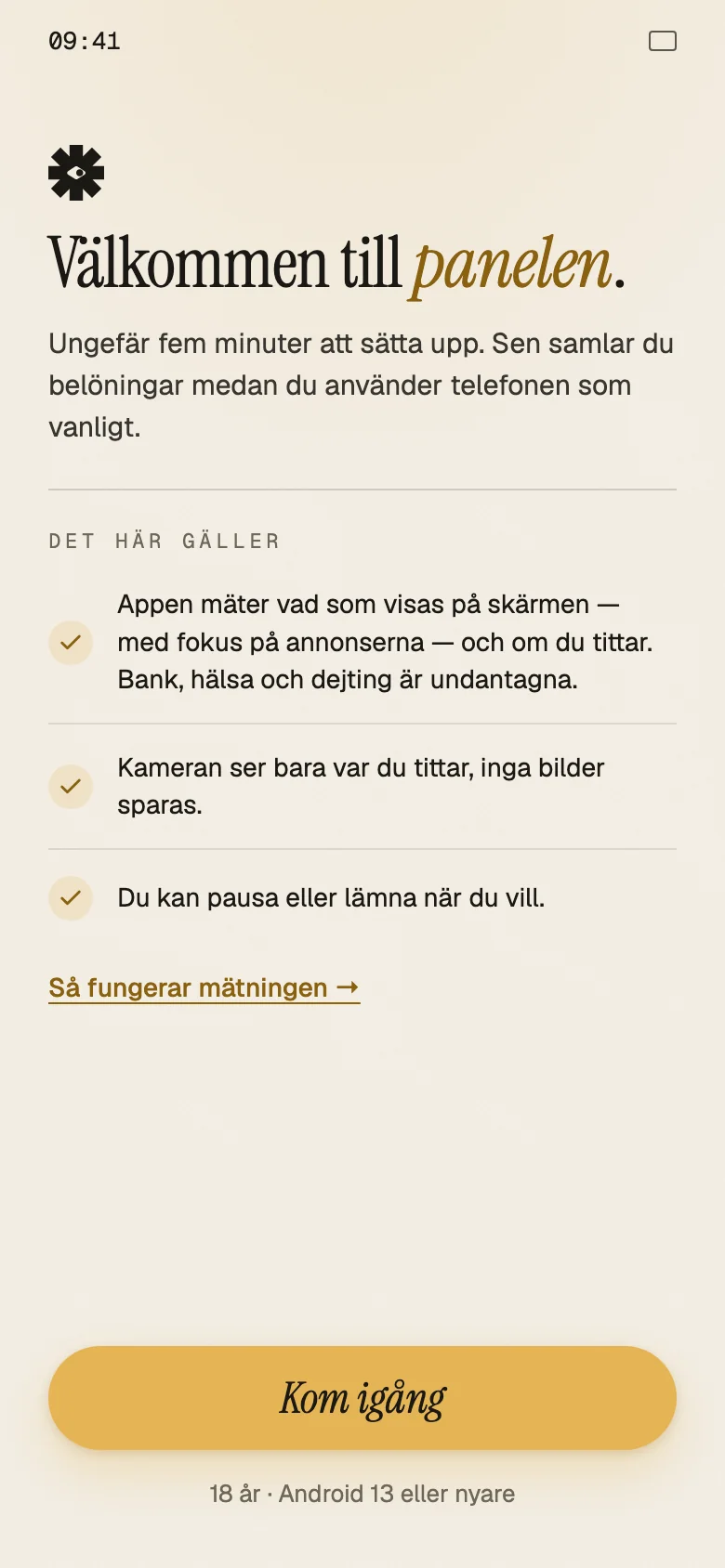
När du ser ”Välkommen till panelen.” tar appen över därifrån.
Sen leder appen dig
Appen ber dig slå på fyra saker:
- Låt appen se skärmen
- Få veta om mätningen stannar
- Låt mätningen fortsätta i bakgrunden
- Visa appen var du tittar
Android låser inställningen för appar som inte kommer från Play Butik, så du går in i Tillgänglighet två gånger. Appen visar hur.
När appen visar ”Allt fungerar” är du klar.
Fastnar du? Kontakta panelsupporten.